
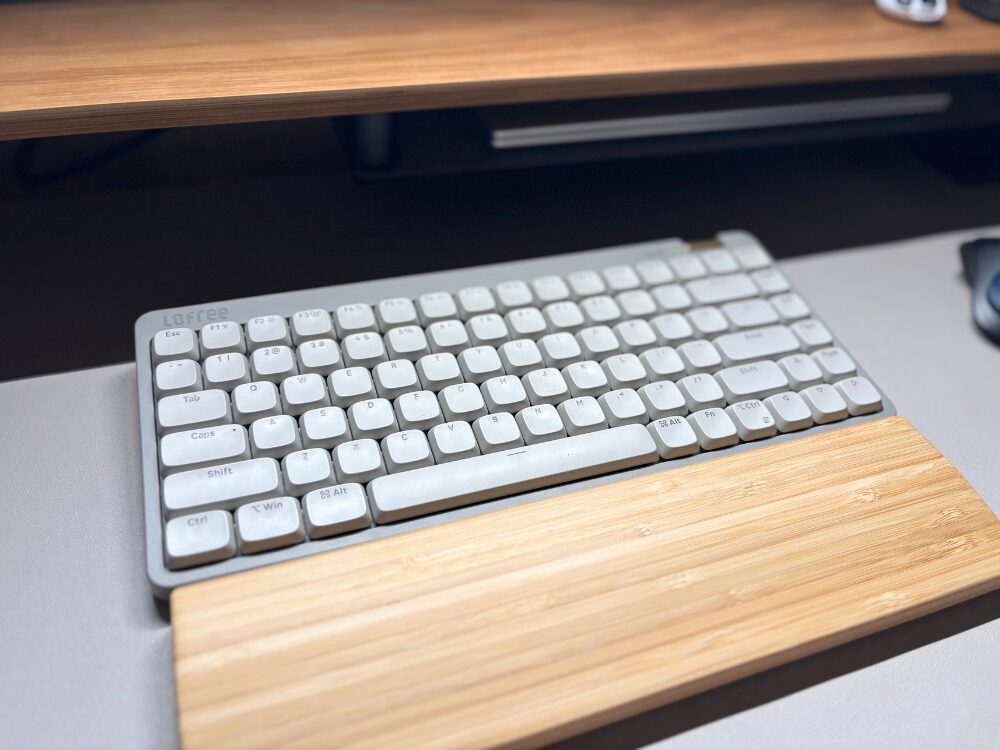
皆さんこんにちは、すろすたです。皆さんはキーボードを選ぶ際にどんな観点で選んでいるでしょうか?配列、打鍵感、サイズ、見た目。色々あると思いますが、今回紹介する『Lofree Flow Lite 84』は様々な要素を持ったコスパ最強キーボードです。軽やかな打鍵感とミニマルなサイズ感、英語配列かつ価格が1万円台ということで、とてもおすすめな商品です。
今回は実際にこのキーボードを使っている筆者が感じたことなどを正直にレビューしていきますのでぜひ最後まで読んでみてくださいね。


結論|ビジュアル・打鍵感・価格すべて良しの隙がないキーボード
Lofree Flow Lite 84の特徴とスペックをわかりやすく解説
| ブランド | Lofree(ロフリー) |
|---|---|
| 製品名 | Flow Lite 84 |
| レイアウト | 84キー(コンパクト配列) |
| 配列 | 英語配列(US配列) |
| 接続方式 | ・Bluetooth 5.1 ・USBレシーバー ・有線 USB-C |
| 対応OS | ・Windows ・macOS ・iPadOS / iOS(切替対応) |
| スイッチ | ・静音ロープロファイルスイッチ ・リニア(軽い打鍵感) |
| キーキャップ | ・ロープロファイル専用 ・PBT / シングルモールド仕様 |
| バッテリー | ・約2,000mAh ・最大約40時間(バックライトOFF) |
| サイズ | 約 316 × 126 × 25 mm(最薄部) |
| 重量 | 約 640g |
| バックライト | ・LEDバックライト搭載 ・複数の点灯モード |
| 同梱物 | ・キーボード本体 ・USB-Cケーブル ・取扱説明書 |
※スペックは記事執筆時点の情報をもとにまとめています。最新の仕様は公式サイトまたは販売ページをご確認ください。
薄型ロープロファイル構造
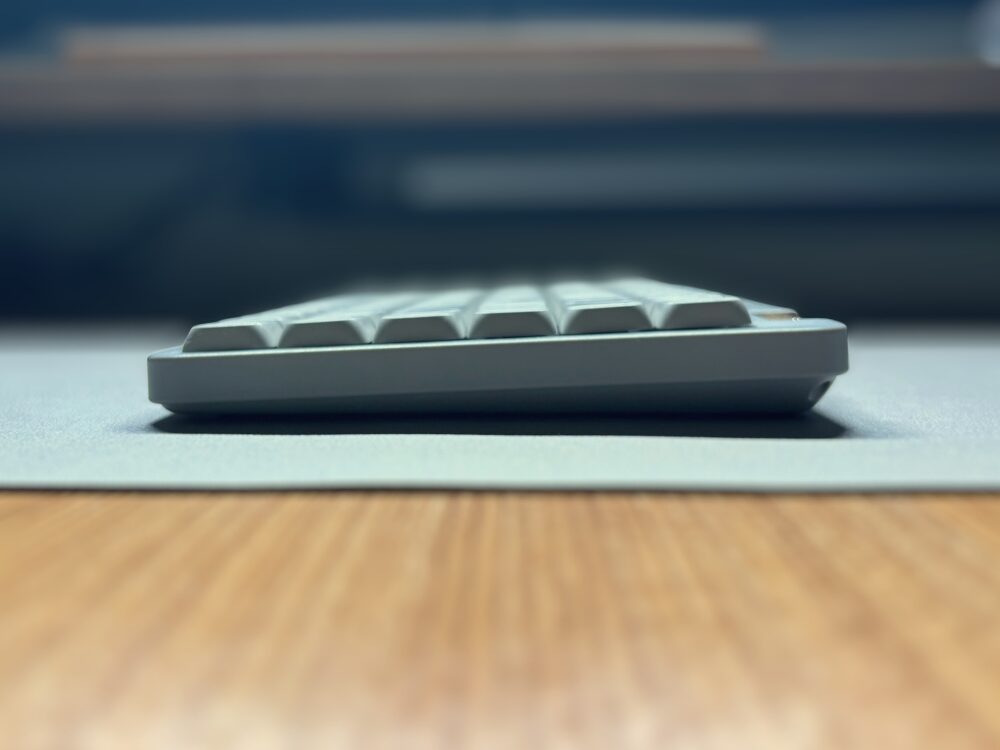
ロープロファイルの特徴として高さが低く打鍵感が軽いといった点があります。この『Lofree flow Lite 84』についても薄くてミニマルなデザインとコトコト軽い打鍵感を存分に享受できます。
さらに高さが低いので手首の疲れが軽減されるのは長時間キーボード操作をするエンジニア等に向いているかと思います。
静音設計のポイント(スイッチ/内部構造)
.jpg)
ロープロファイル独特の静音性はさすが。カタカタというよりは”コトコト”といった軽い打鍵音が心地よい。ストロークが短いため底打ちの衝撃が少なく、スイッチ内部のクッション材が静音設計として活躍してくれている。
Bluetooth接続方法
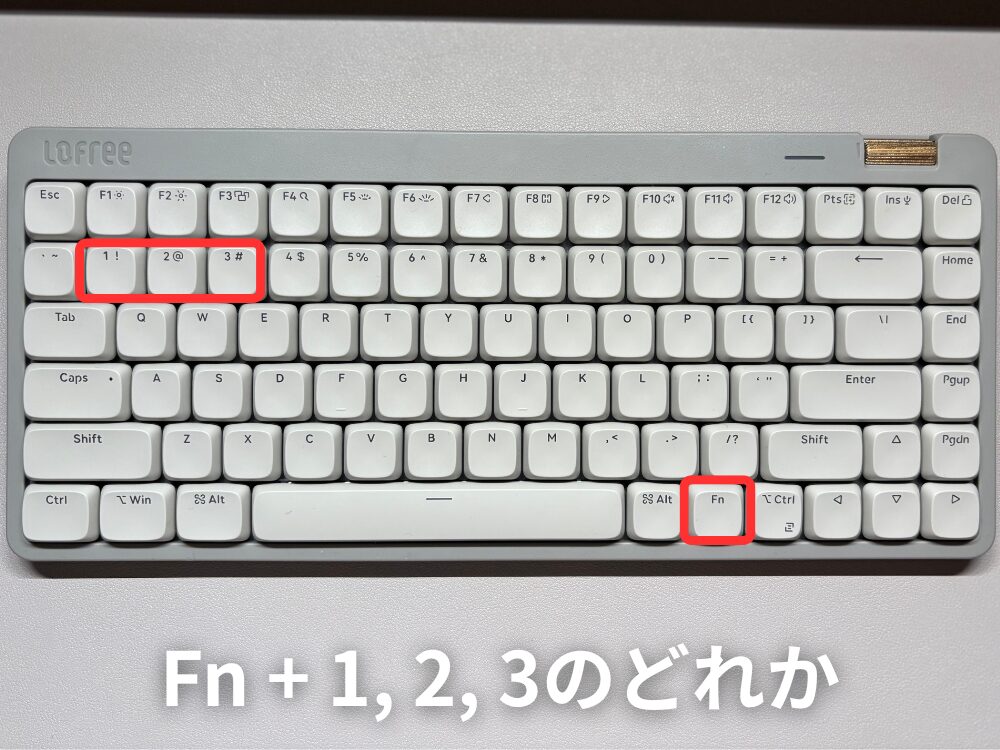
Bluetoothでの無線接続をする場合はFn + 1, 2, 3キーを押すことでペアリングをします。
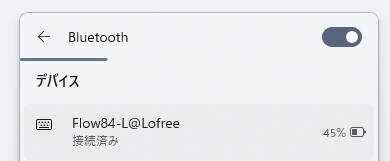
ペアリングが完了したら後は接続するだけ。最初上手くペアリングできなかったのですが、何回かやったらできました。
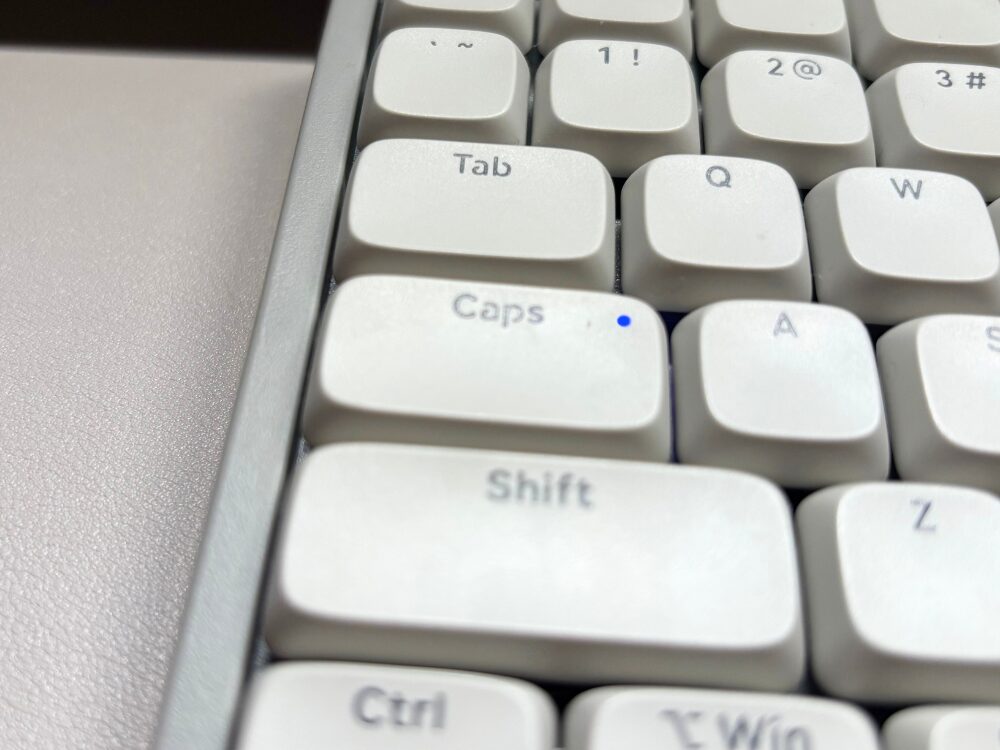
ちなみに、ペアリング中はCapsキーが青く点滅しています。
背面に収納できるUSBレシーバー
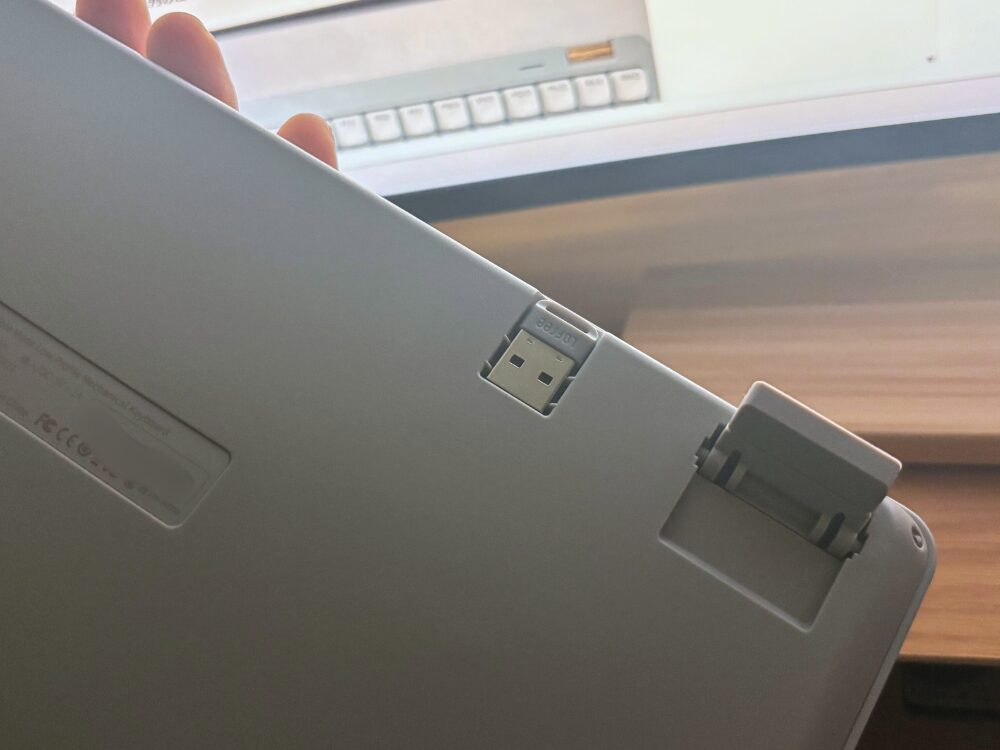
PC接続用のUSBレシーバーは背面に収納可能。Bluetoothのみではなく、USBでの無線接続ができるのも嬉しい。
音量調節用のダイヤルがアクセント
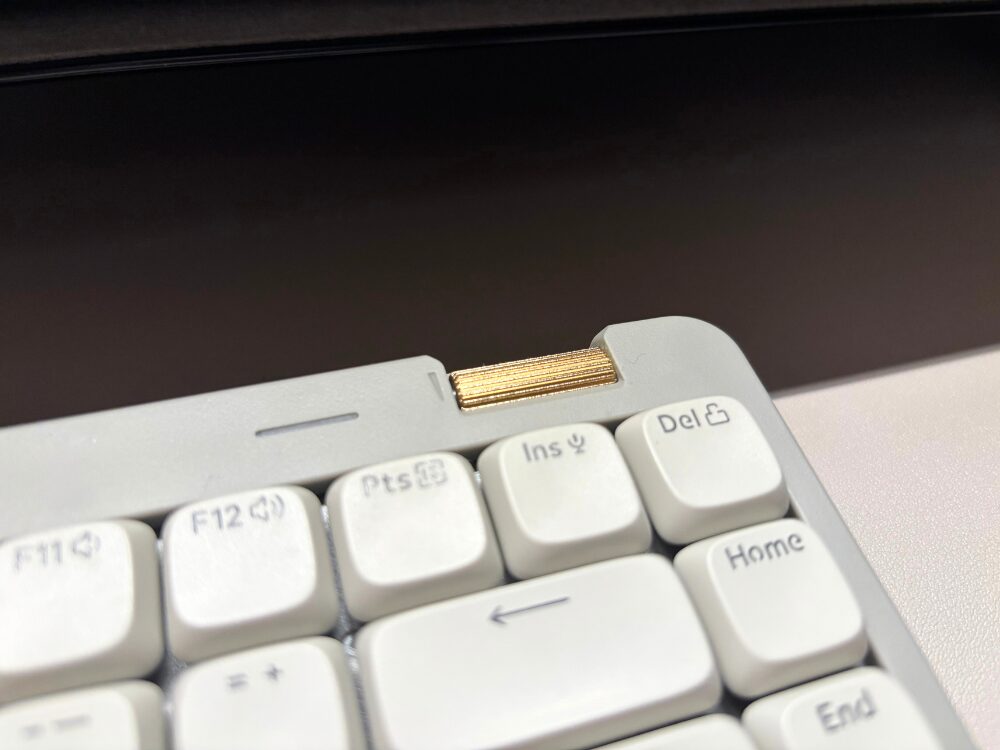
ダイヤルは音量調節で使います。個人的には使う場面が少ないだろうと思ってましたが、意外とスポーツ観戦や映画鑑賞の際に重宝しています
本体を充電するケーブル付き
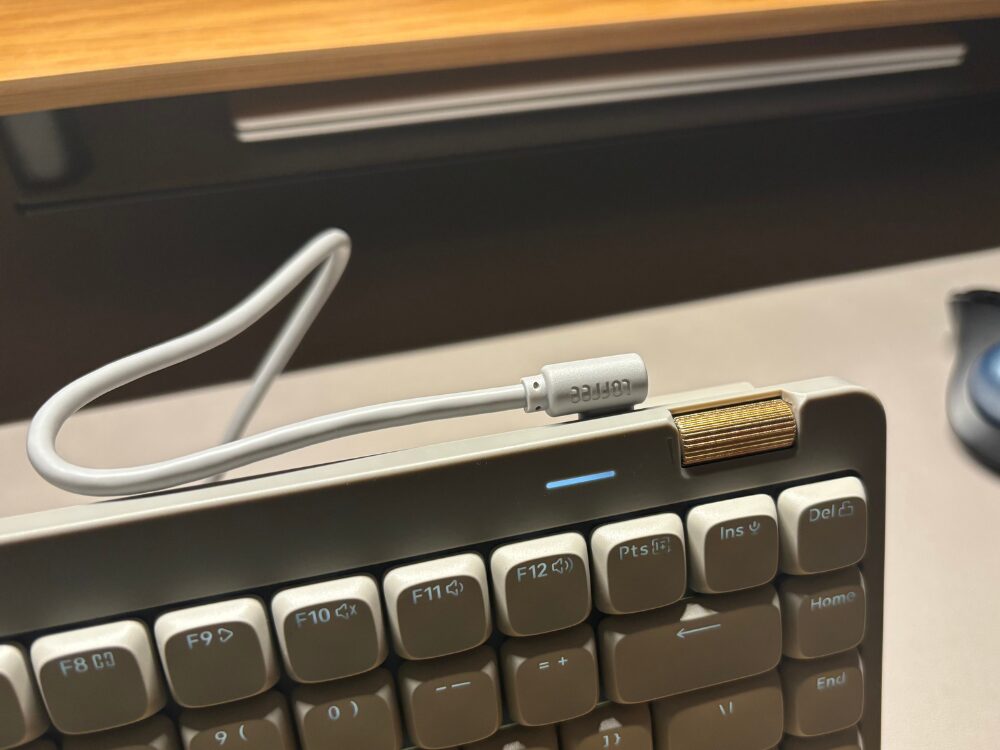
本体を充電するケーブルは付属品として同梱されています。横向きでの差し込みができるのが良いですね。
日本語配列・英語配列の違い
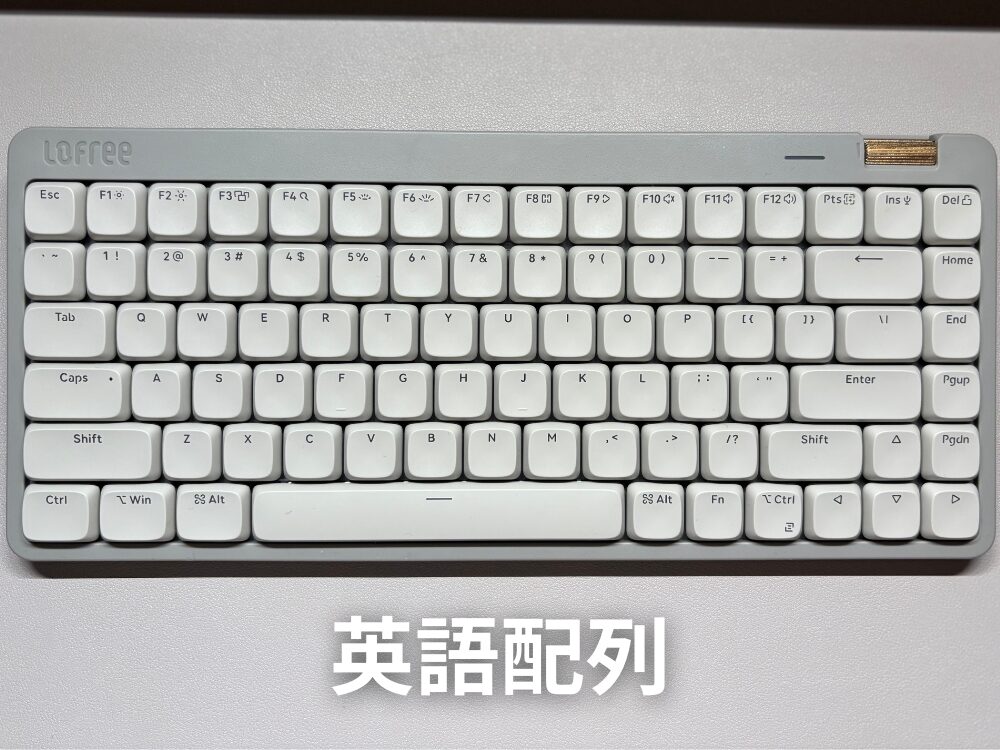
正直、私はこのキーボードで英語配列を初めて使いました。実際に使ってみて日本語配列と大きく使い勝手が異なるのは以下の点かなと感じています。
- 英語入力と日本語入力の切替しづらい
- Enterキー小さい
- Alt +Tab での画面切り替えが、Win + Tabになってる
大きく変わった点は上記3点かなと。細かいことを言うともっとあるのですが、実際に使ってみると頭が混乱するのがこれ。
Caps + Shiftキーでの英語入力と日本語入力の切替しづらい
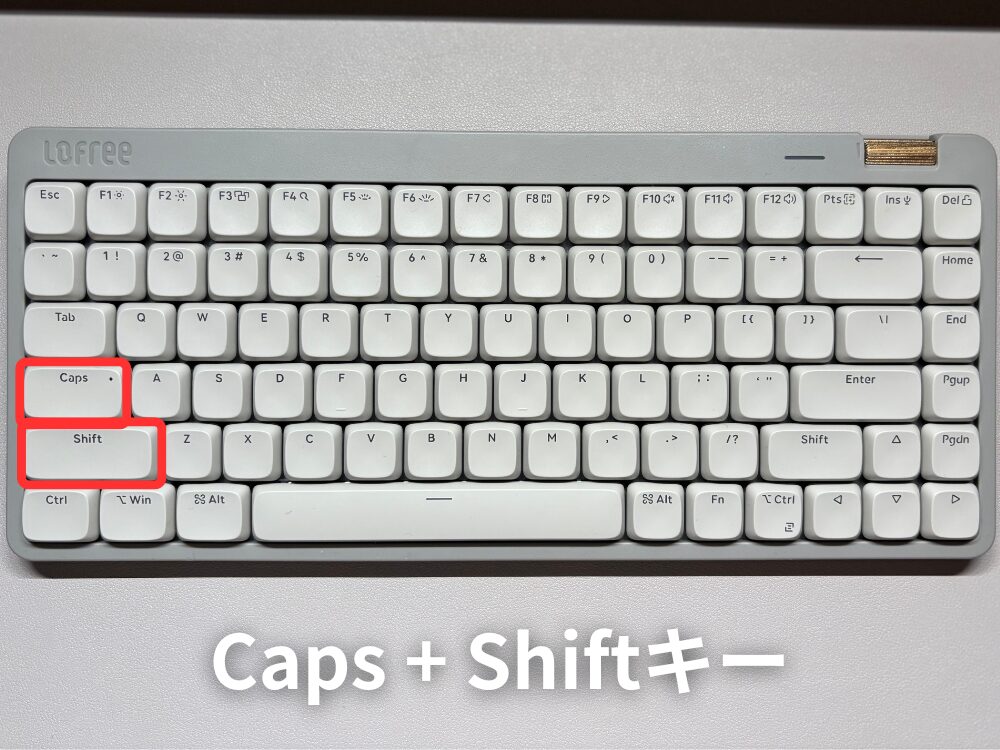
日本語配列との違いの1つに、Caps + Shiftの同時押しによる日本語と英語の切替操作があります。個人的にこれにまだ慣れない。少しでもCapsキーを先にたたいてしまうと英語が大文字になってしまうし個人的にはこれがストレス。
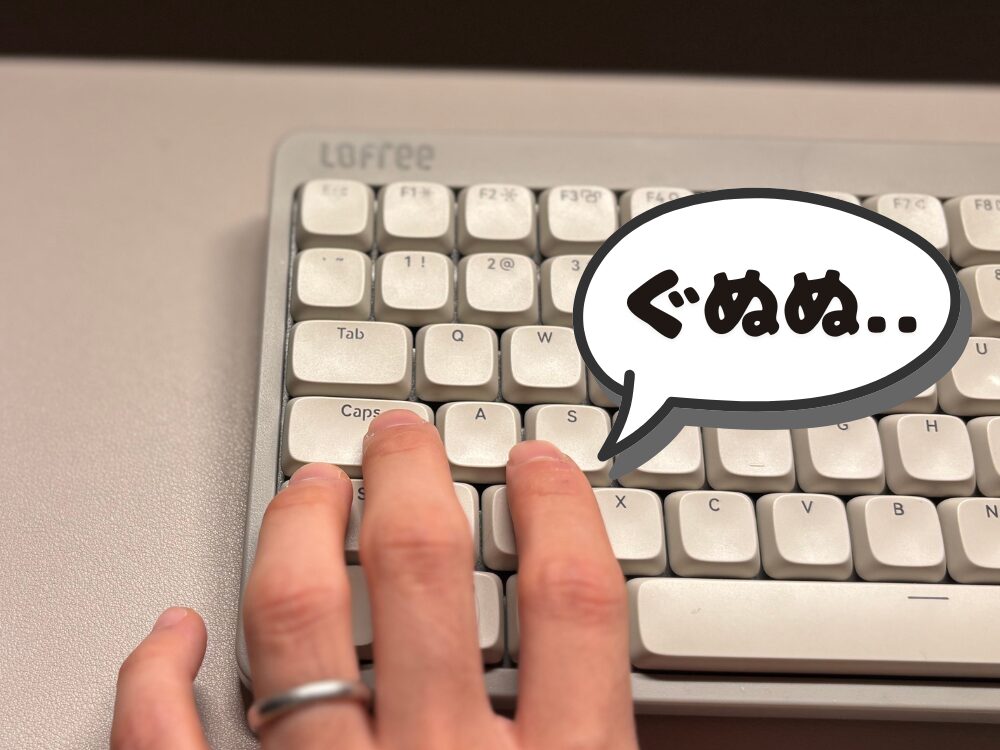
同時でたたくときは薬指をShift、中指をCapsで対応しているのですが、これが慣れない。慣れる日が来ることを願って練習中。そもそも私のタイピングに良くない癖がついている気もする。
Enterキー小さい
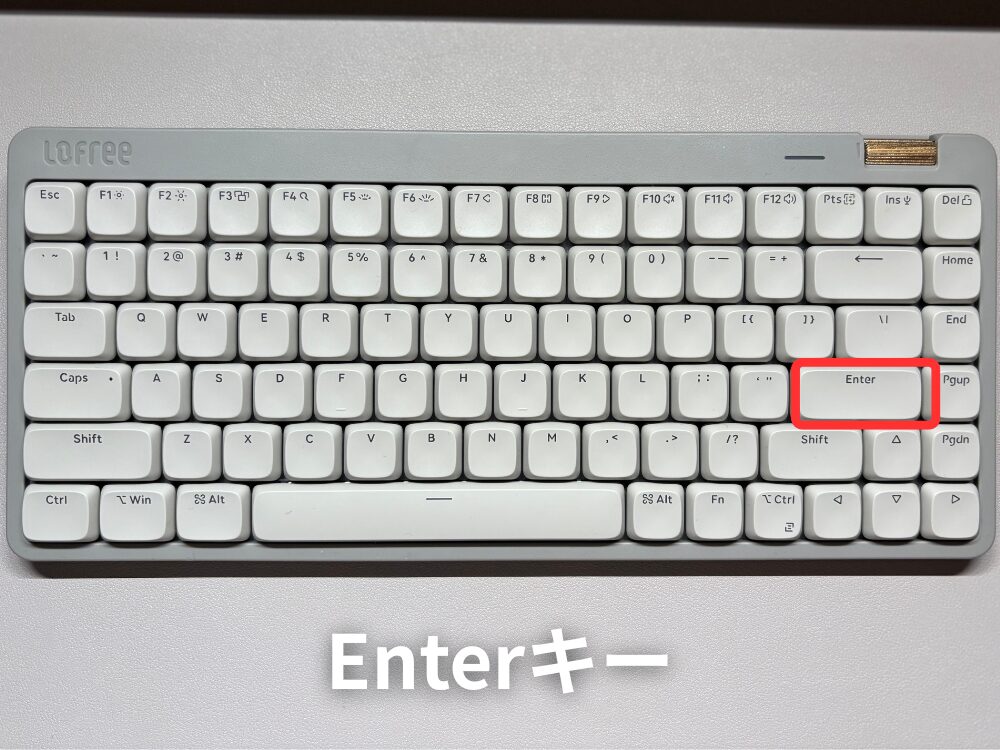
Enterキーが日本語配列と比較すると小さいのも特徴。使う前までは「まぁすぐ慣れるでしょ」と軽い気持ちでしたが、すぐ上のキーと押し間違える事象が多発。今まではEnterキーの上部分を無意識にたたいてたんだろうなあと実感。

普段Enterキーは小指で押すのですが、その際に1つ上のキーを押して「\」がミスタイプされてしまう事象が多発。
Alt +Tab での画面切り替えが、Win + Tabになってる
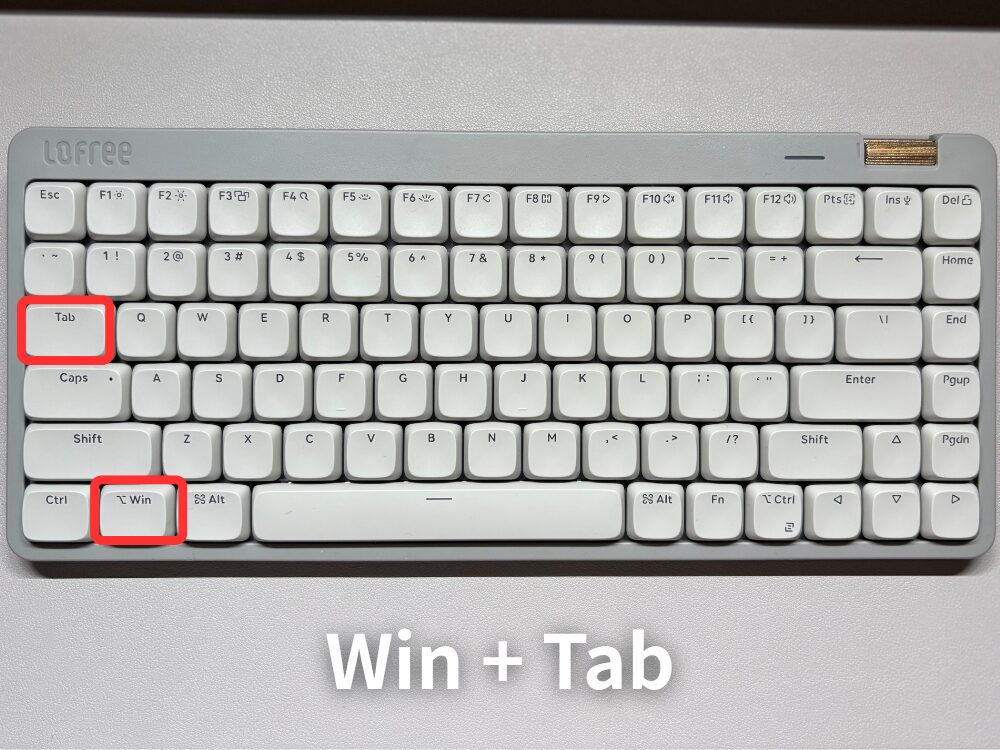
ウィンドウを切り替える際に使っていたAlt + TabがWin + Tabに変わったことにより戸惑いました。日本語配列で画面を切り替えるときAltを押すことで切替したい画面を選べたのですが、英語配列の場合はAltを押しても画面選択ができない。その代わりにWinキーでの切替になりました。
実際に使ってLofree Flow Lite 84の良いところ
ミニマルでスマートなデザイン
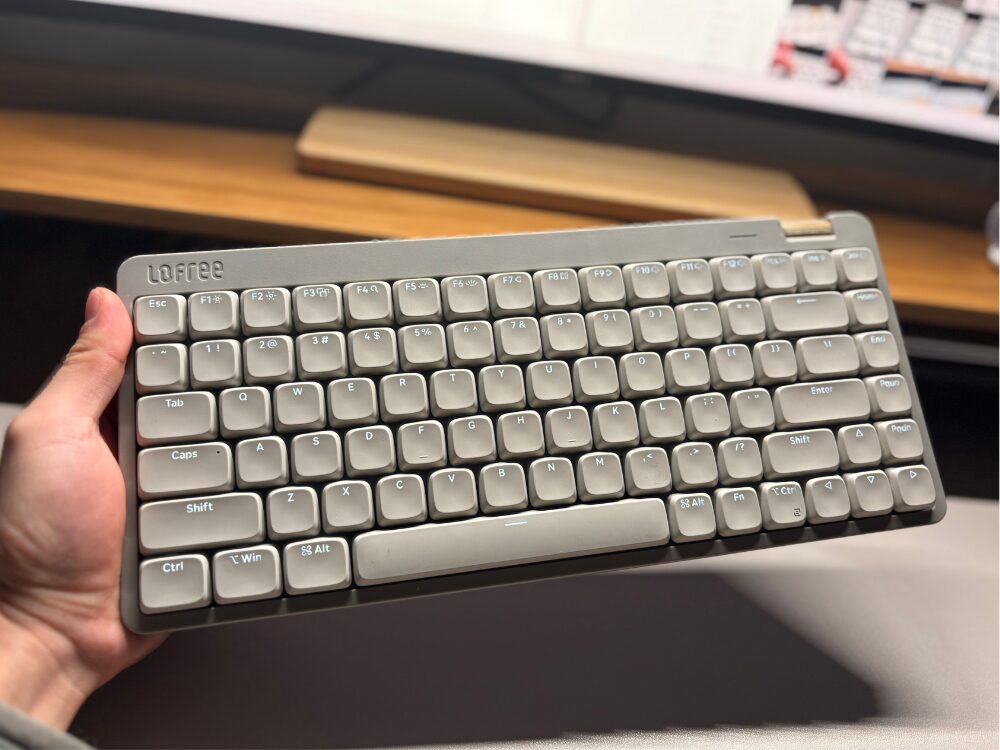
まずは何といってもこのミニマルでスマートなデザインが好み。キーボードなんて結局デザインが気に入るかどうかなんですよね。配列とか打鍵感とかもありますが、使ってれば慣れる。デザインが気に入れば長く使えますからね。
バックライトがかっこよくてテンションが上がる
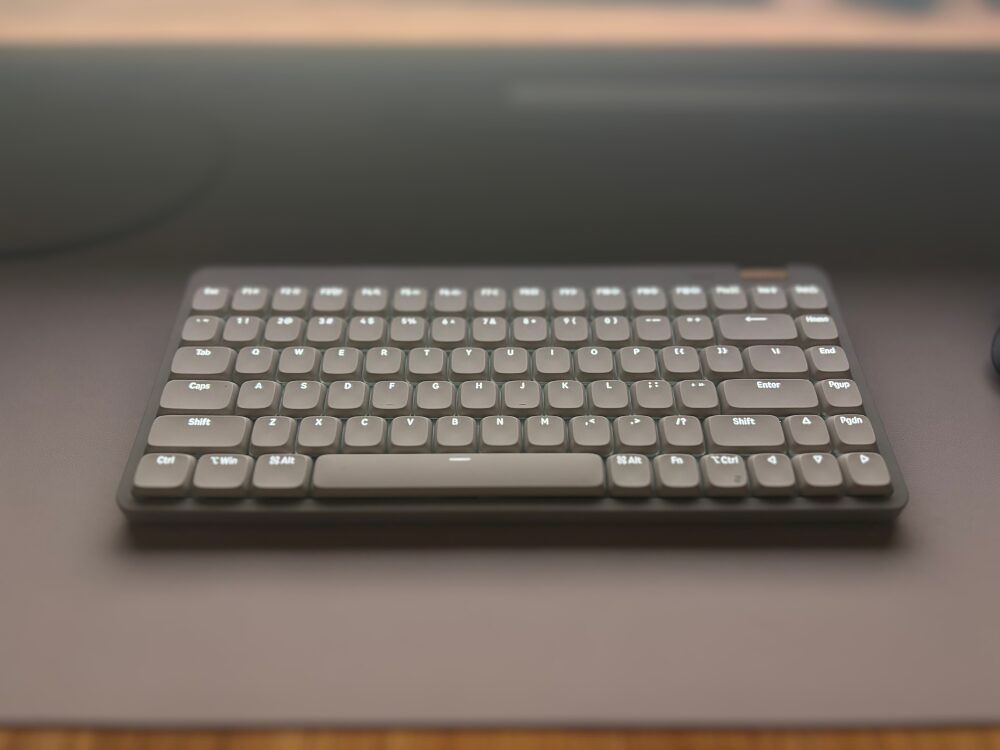
バックライトが点灯するキーボードが初めての経験だったのですが、めっちゃかっこいいですね。Fn + ←キーで点灯できます。光の大きさはF5とF6で4段階調整可能。あえて部屋を暗めにしてインテリアとして眺めていたい。
カバンに入れて持ち運びもできるサイズ感
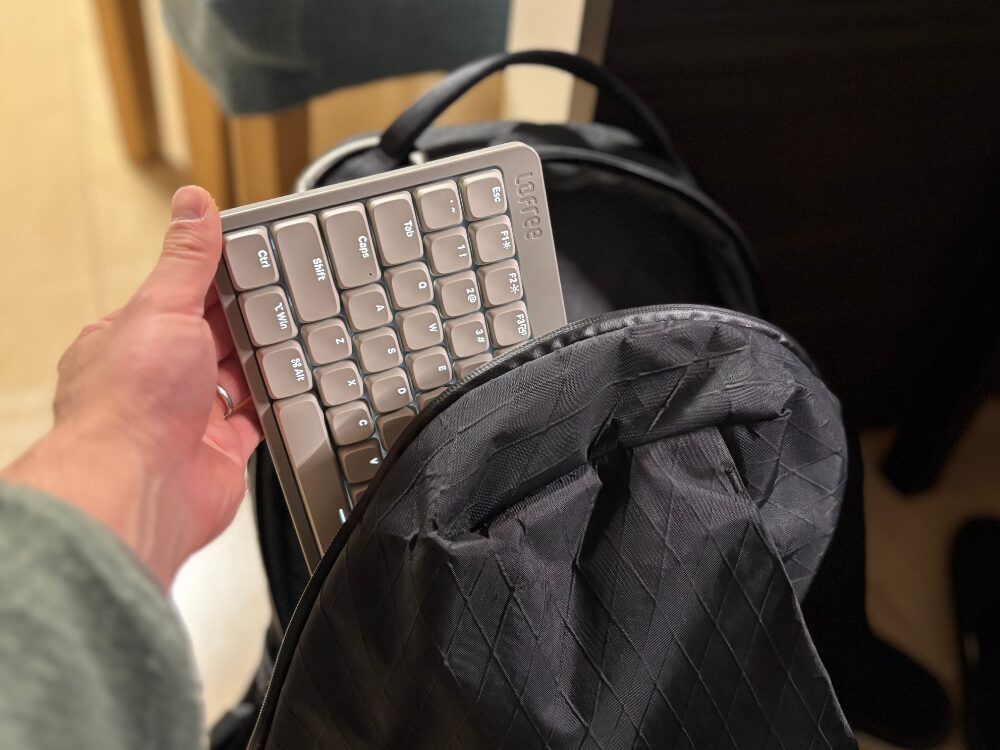
薄くてミニマルなサイズ感のため、20Lほどの容量のリュックであれば問題なく持ち運びできると思います。

Lofree Flow Lite 84と他製品の比較
| 項目 | Lofree Flow Lite 84 この記事の主役 | Lofree Flow 高級感モデル | Keychron K3 ロープロ代表 | Keychron K7 超コンパクト |
|---|---|---|---|---|
| 配列 | 84キー(US配列) | 84キー(US配列) | 75%レイアウト | 65%レイアウト |
| スイッチ | 静音ロープロスイッチ | Gateronロープロ | ロープロ(メカ / 光軸) | ロープロ(メカ / 光軸) |
| 打鍵感の特徴 | 非常に軽く・静か / 疲れにくい | やや深め / メカニカル感強め | 軽め / 明確な反発 | 軽め / コンパクトで速い |
| 重量 | 約640g(軽量) | 約930g(重厚) | 約396g | 約350g |
| 角度調整 | 不可(固定角度) | 不可 | 可(キックスタンド) | 可 |
| 接続方式 | Bluetooth / 有線 | Bluetooth / 有線 | Bluetooth / 有線 | Bluetooth / 有線 |
| バッテリー | 2,000mAh | 2,000mAh | 1,550mAh前後 | 1,550mAh前後 |
| 価格帯 | 中価格(コスパ良) | 高価格(高級素材) | 中価格 | 中価格(K3より安め) |
| 強み | ・静音性トップクラス ・軽くて疲れない ・デザインが可愛い | ・高級感ある筐体 ・打鍵感はFlowが最強 | ・角度調整可能 ・ホットスワップ対応 | ・最小・最軽量クラス ・持ち運び最強 |
Lofree Flow Lite 84 の口コミまとめ(高評価 vs 低評価)
各種レビュー・SNSの感想を参照して要約しています。使用環境や感じ方には個人差があるため、参考程度にご覧ください。
| ポイント | 高評価の声 | 低評価の声 |
|---|---|---|
| 打鍵感・静音性 | ・「ポコポコ/コトコト」と軽く静かな打鍵音で、深夜や在宅ワークにも向いている ・押下圧が軽く、長時間のタイピングでも指が疲れにくい ・ロープロファイル+ガスケットマウントのおかげで、打鍵感が軽快かつ心地良い | ・浅いストローク/軽めのスイッチが合わず、キーの深み・重さを好む人には物足りなく感じることがある ・打鍵音は静かだが“コトコト”は好みが分かれる — 音質が高音寄りのため、静かではあるが「机に響く」と感じる人もいる |
| 配列/キー配置 | ・84キー配列(75%)ながら、Ctrl・Del・矢印キーなどの配置が自然でクセが少ないとの声 ・US配列・JIS配列の選択肢があり、好みに応じて選べるのが便利 | ・キーキャップや配列の好みで、「標準メカニカル→ロープロ」に移行するのが難しい人もいる |
| デザイン・質感 | ・薄型・軽量・コンパクトで机上がスッキリ。デスク環境に映えるという声多数 ・好みのカラー(例:ビンテージグレー/ホワイト/ピンク)が選べる点も高評価 | ・質感に関して、「思っていたより筐体がチープ」と感じる人もいたという報告あり |
| 接続・使い勝手 | ・Bluetooth / 有線 の両対応で、PC・タブレット・複数デバイス間の切替が簡単 ・ホットスワップ対応で、好みに応じてキースイッチやキーキャップを交換できるという自由度の高さ | ・角度調整がほとんどできず、手首の高さやタイピング姿勢にこだわる人には不満があるとの声 |
| 価格・コスパ | ・約1万7千円台でありながら、打鍵感・静音性・デザイン性・ホットスワップ対応などバランスが良いと評価されている | ・「静音・軽い」という特性故に、昔からのメカニカル好きを納得させるには物足りないとの意見もある |
まとめ|Flow Lite 84は最高の静音デザインキーボードだった
84キーのコンパクト配列ながら扱いやすく、US / JIS の両配列が選べる点も強み。 ホットスワップ対応のため、スイッチやキーキャップを自分好みにカスタムできる拡張性も優秀です。
一方で、ストロークが浅めで「重い打鍵」を好む人には不向きな点や、 角度調整の幅が狭いなど、タイピング姿勢に強いこだわりがある人には気になる部分もあります。
総合すると、静かで疲れにくいロープロファイルキーボードを探している人や、 デスク環境の美しさと打鍵の快適さを両立したいユーザーにとって、 非常に満足度の高い“完成度の高い一台”といえます。